Outlook
@pure.ne.jp
パソコンを買い替えた場合や、新しくOutlookへPURENETメールを設定する場合はこちらをご確認ください。
掲載している画面はOutlookのバージョンによって表示が異なる場合があります。
設定前にご用意ください。
旧案内に掲載されている設定です。メールアドレスとパスワードはお客様ごとに異なります。お送りしている設定情報をご確認ください。
お客様のメールアドレス(@pure.ne.jpを含む)
お客様のメールパスワード
お客様のメールアドレス(@pure.ne.jpを含む)
POP3
sv379.xbiz.ne.jp
sv379.xbiz.ne.jp
995
465
受信・送信ともSSL/TLS
認証が必要/受信メールサーバーと同じ設定を使用
設定手順。
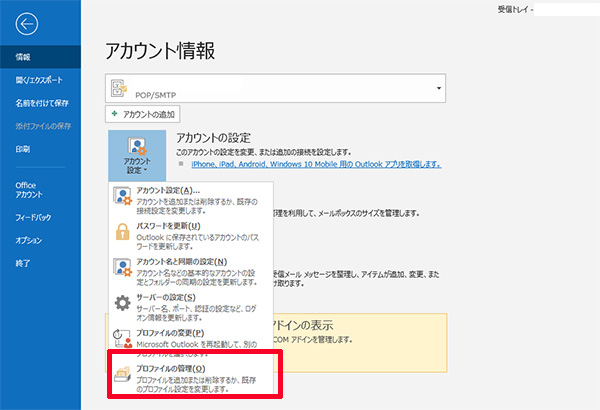
プロファイル管理を開く
メニューバーの「ファイル」をクリックし、「アカウントの設定」から「プロファイル管理」をクリックしてください。
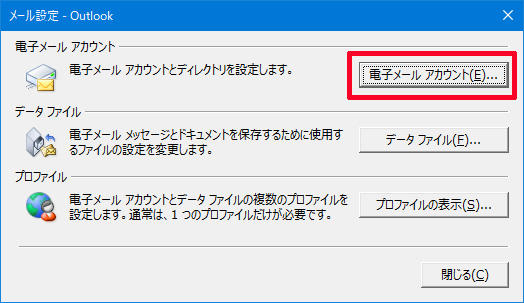
電子メールアカウントを開く
Outlookの「メール設定」画面で「電子メールアカウント(E)」をクリックしてください。
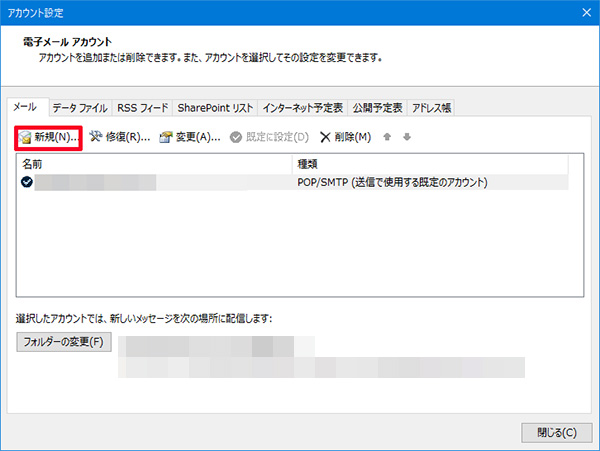
新規アカウントを追加
「アカウント設定」画面で「新規」ボタンをクリックします。
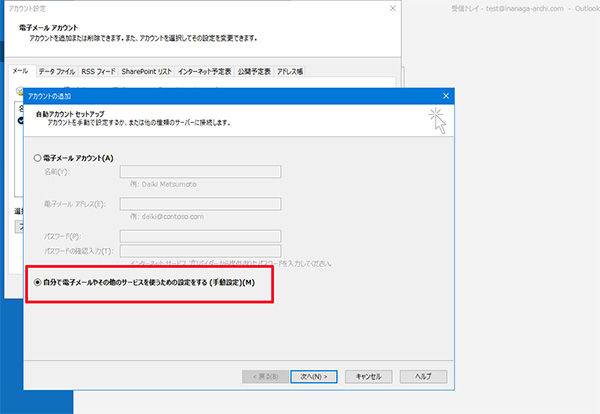
手動設定を選択
「自動アカウント セットアップ」画面で「自分で電子メールやその他のサービスを使うための設定をする(手動設定)」を選択し、「次へ」をクリックします。
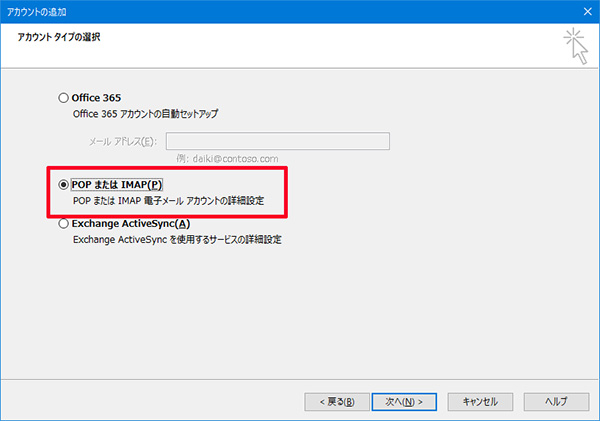
POP または IMAPを選択
「アカウント タイプの選択」画面で「POP または IMAP」を選択し、「次へ」をクリックします。
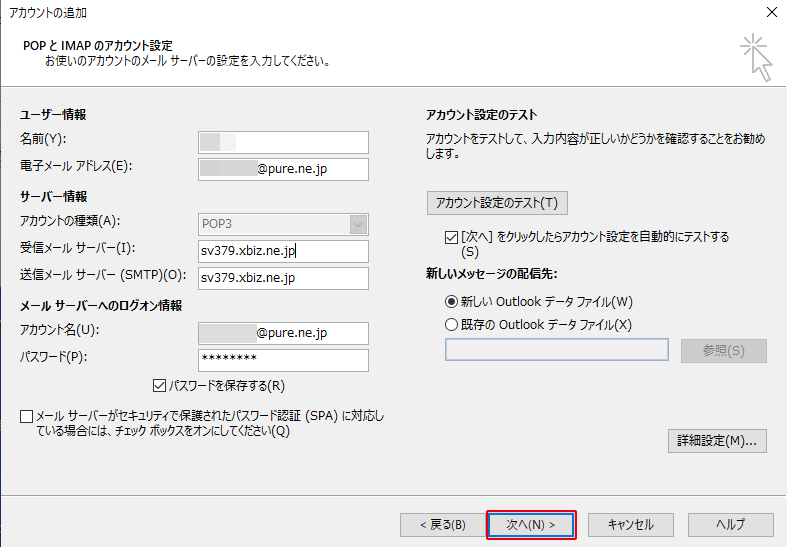
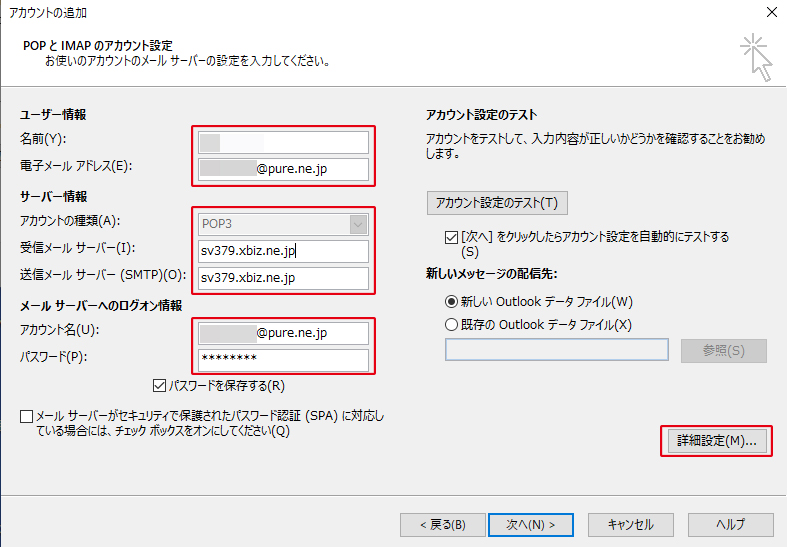
設定情報を入力
お送りしております設定情報を入力してください。入力後は「次へ」をクリックせずに「詳細設定(M)」をクリックします。掲載画面ではアカウントの種類はPOP3、受信・送信メールサーバーはsv379.xbiz.ne.jpです。アカウント名にはお客様のメールアドレス、パスワードにはお客様のメールパスワードを入力します。
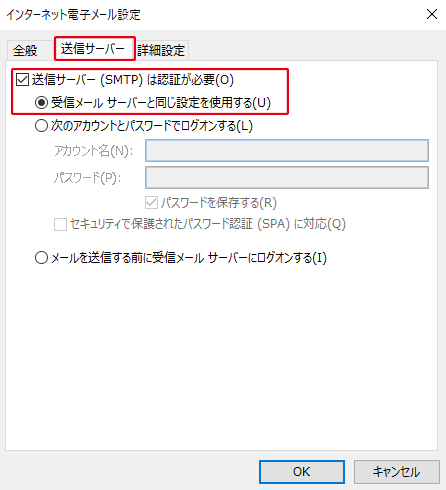
送信サーバーの認証を設定
「詳細設定(M)」の「送信サーバー」タブで、掲載画面のとおり「送信サーバー(SMTP)は認証が必要」と「受信メール サーバーと同じ設定を使用する」を選択します。
詳細設定を確認
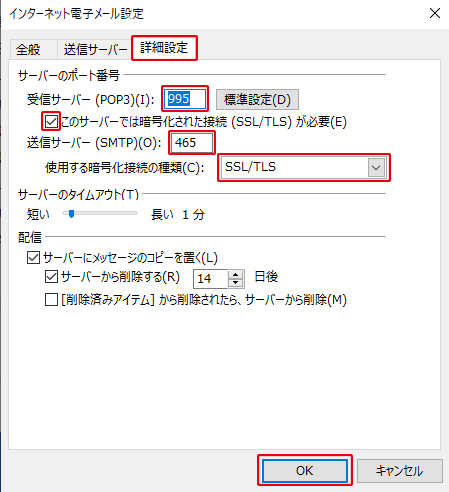
「詳細設定」タブで、受信サーバー(POP3)は995、「このサーバーでは暗号化された接続(SSL/TLS)が必要」を選択します。送信サーバー(SMTP)は465、暗号化接続の種類はSSL/TLSです。設定後「OK」をクリックします。
メールの送受信テスト
「次へ(N)>」をクリックしてメールの送受信テストが正常に終われば、メールアカウントの設定は完了です。